 Forum 1203
 Participez à distance à la rencontre du 1er février sur végétalisation et Climat urbain
Voici comment faire pour participer à distance à la rencontre du 13 janvier de 20h à 22h :
1. Cliquez sur ce lien :
https://open.meet.switch.ch/forum1203
[bleu marine]Attention, ce programme de rencontre à distance a parfois des difficultés à fonctionner le navigateur Firefox. Utilisez donc autant que possible un autre navigateur, Chrome notamment est bien adapté.[/bleu marine]
2. Vous arrivez alors sur une page d’accueil

Il suffit de vous identifier en inscrivant votre nom, puis de cliquer sur [fond bleu][blanc]rejoindre la réunion[/blanc][/fond bleu]

3. Vous voilà alors dans l’espace de la réunion
Votre icone avec votre nom et marquée (me) se trouve généralement en haut à droite.
En bas de l’écran se trouve une barre d’outils qui permettent différentes actions.
4. Les fonctions de la barre d’outils

Les pictogrammes de la barre d’outils ont les fonctions suivantes :
De gauche à droite :
- Permet d’allumer ou d’éteindre votre micro (il apparait alors barré).
- Allume ou éteint votre caméra.
- Permet de partager l’écran de son ordinateur avec les autres participants, par ex. si l’on veut montrer une image ou un document.
- Ouvre (ou referme) sur la droite l’espace de chat, qui permet de dialoguer par écrit avec les autres participants.
- Montre que vous voulez prendre la parole.
- Affiche à gauche la liste des participants
- Permet de choisir la vue à l’écran : soit avec un seul participant au centre, soit avec tous les participants.
- Ouvre une liste d’autres actions et de réglages.
- Le dernier pictogramme en rouge permet de quitter la réunion.
5. Les fonctions de réglage
Si vous cliquez dans la barre d’outils sur l’avant dernier pictogramme (les trois points) apparait alors une liste avec plusieurs actions possibles.
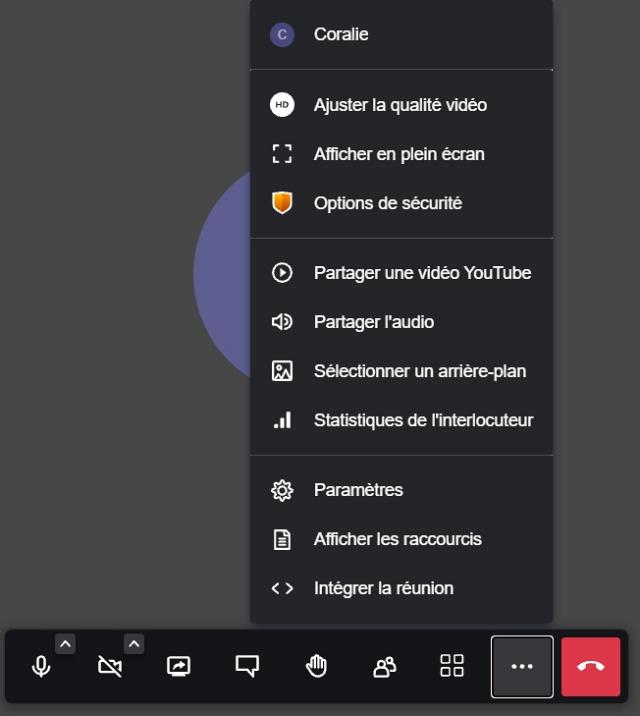
Une fonction utile est celle [fond noir][blanc] Ajuster la qualité vidéo [/blanc][/fond noir], qui se trouve en haut de la liste.
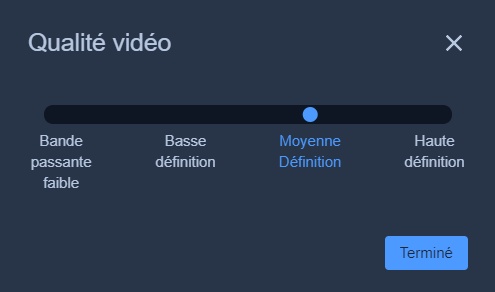
La qualité vidéo est souvent réglée sur Haute définition, ce qui demande beaucoup de ressources internet et occasionne des problèmes.
Il est donc recommandé de régler le curseur sur Moyenne définition et de valider en cliquant sur Terminé, voire, en cas de problèmes, sur Basse définition.
Bonne participation !
